

Windows metod:
Téléchargez l’application IPTV Smarters via cette URL :
https://www.iptvsmarters.com/download?download=windows
MAC-metod:
Téléchargez l’application IPTV Smarters via cette URL :
Comment configurer l’IPTV sur Fire TV Stick
1 : Depuis l’écran d’accueil de votre appareil, survolez l’option « Rechercher ».
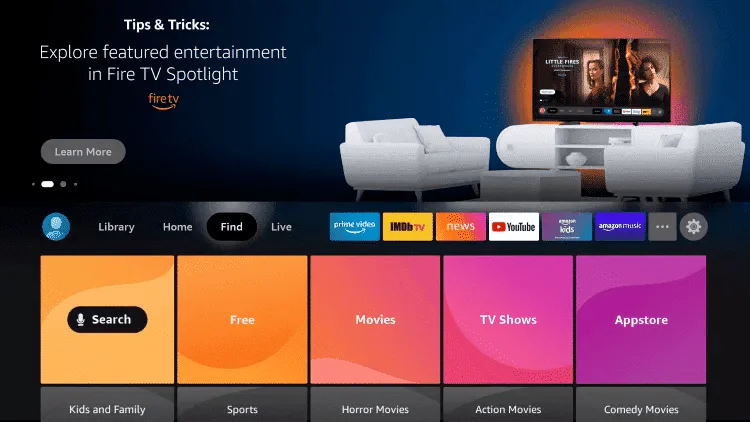
2.Cliquez sur Rechercher
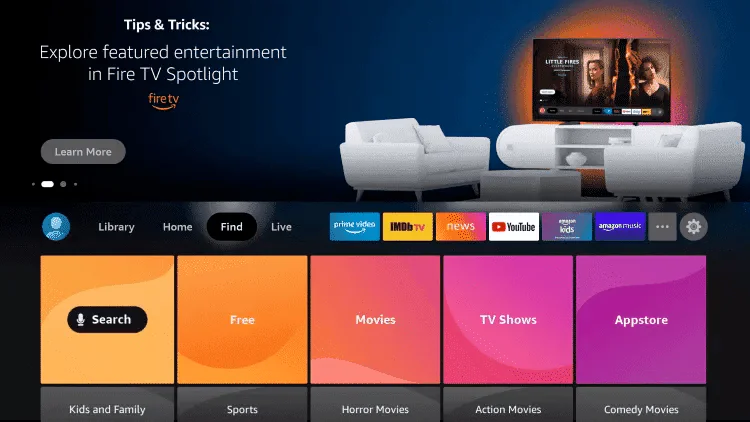
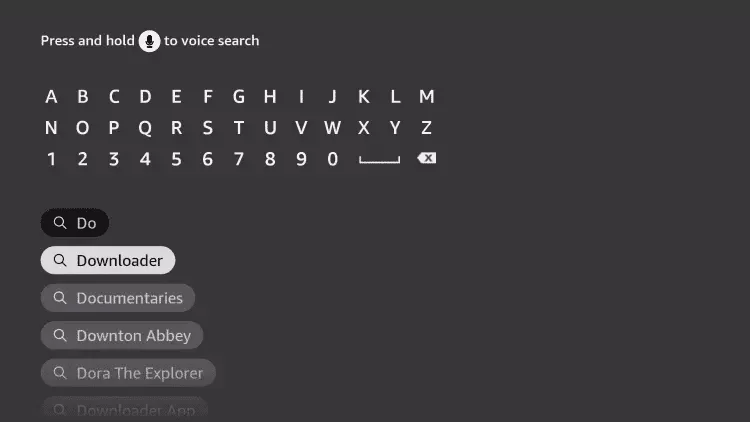
3.Recherchez et sélectionnez Downloader.
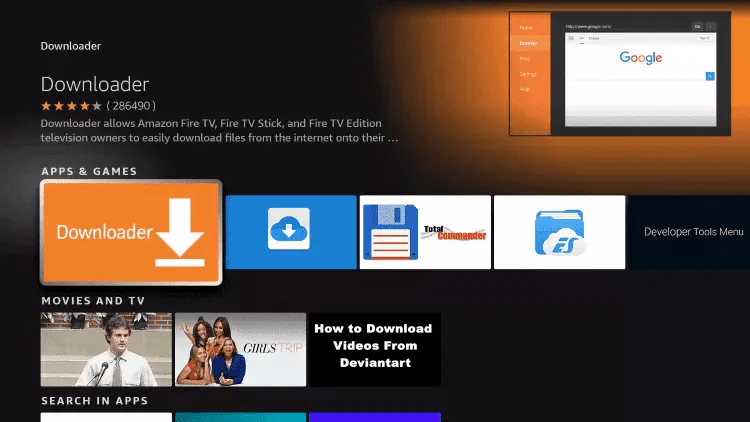
4.Sélectionnez l’application Downloader.
5.Cliquez sur Télécharger.
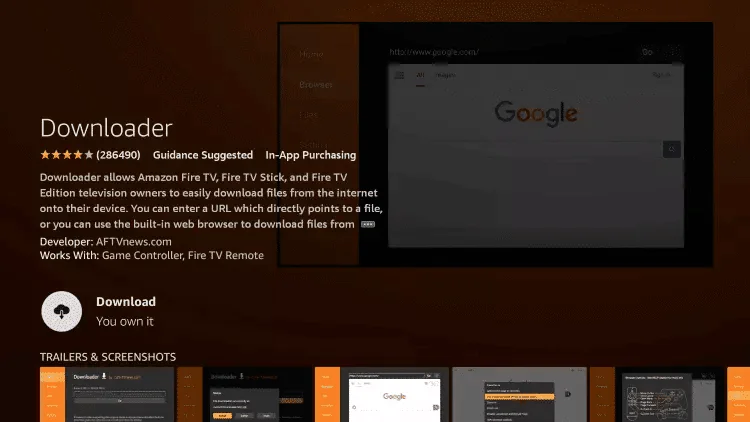
6.Une fois l’application installée, cliquez sur Ouvrir.
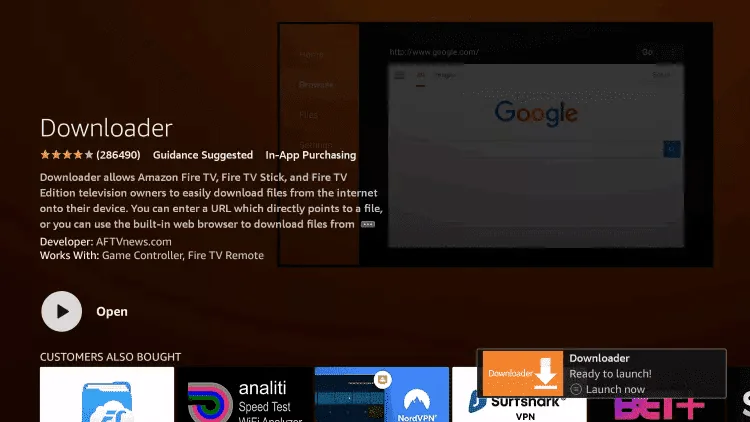
7.Retournez à l’écran d’accueil et ouvrez les Paramètres
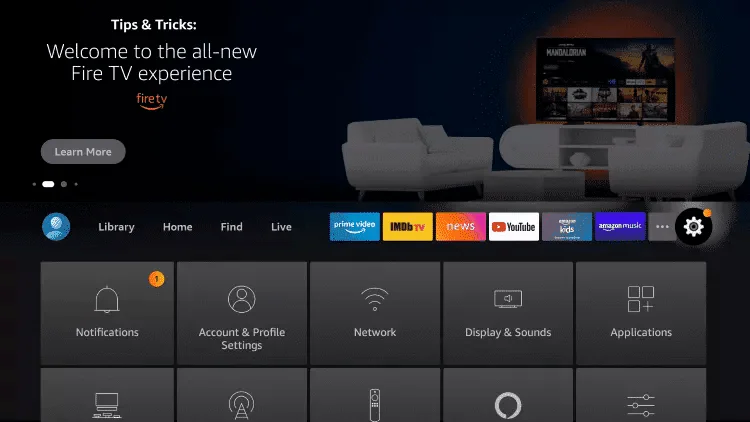
8.Cliquez sur Mon Fire TV.
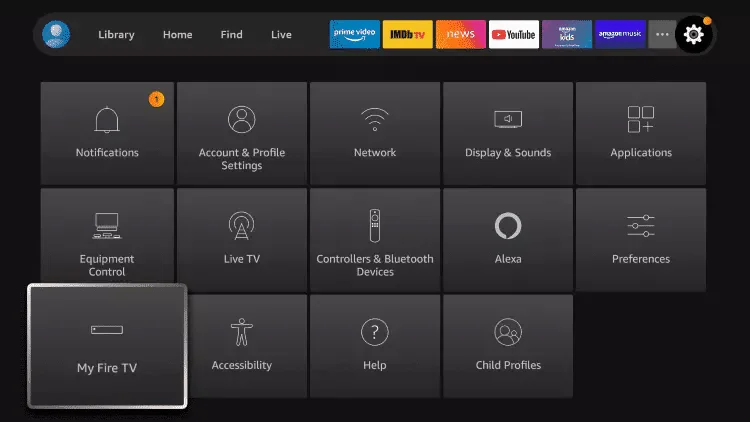
9.Sélectionnez Options de développeur.
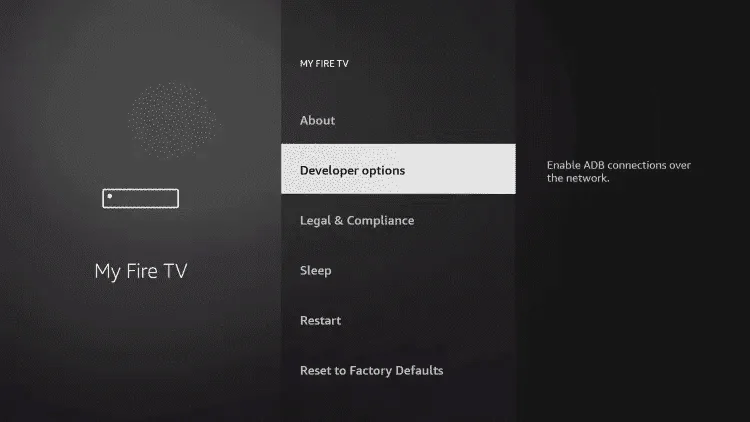
10.Cliquez sur Installer des applications inconnues .
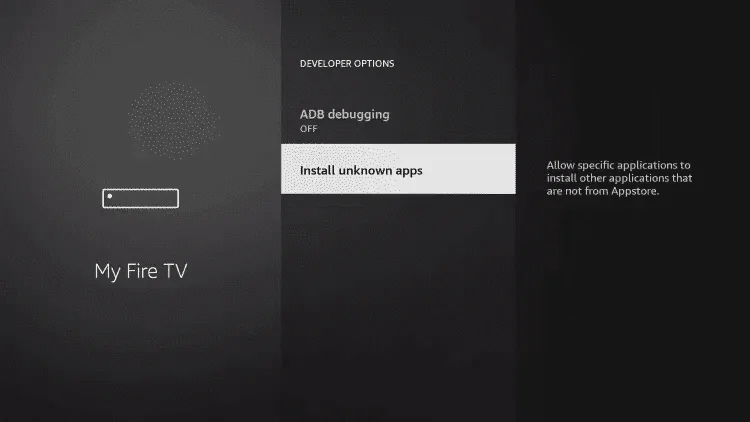
11.Trouvez l’application Downloader et cliquez dessus.
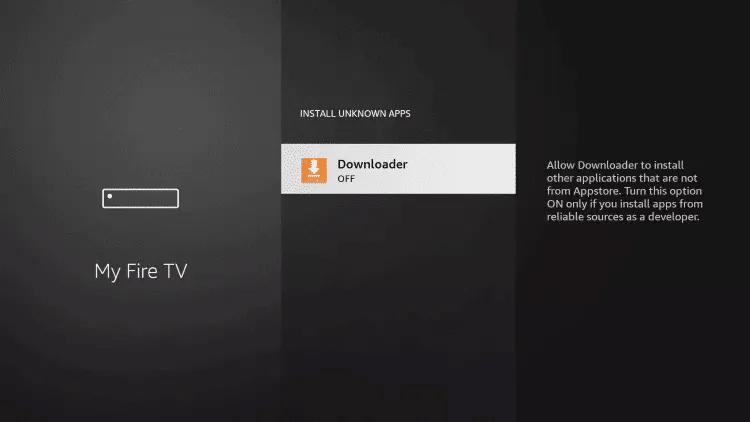
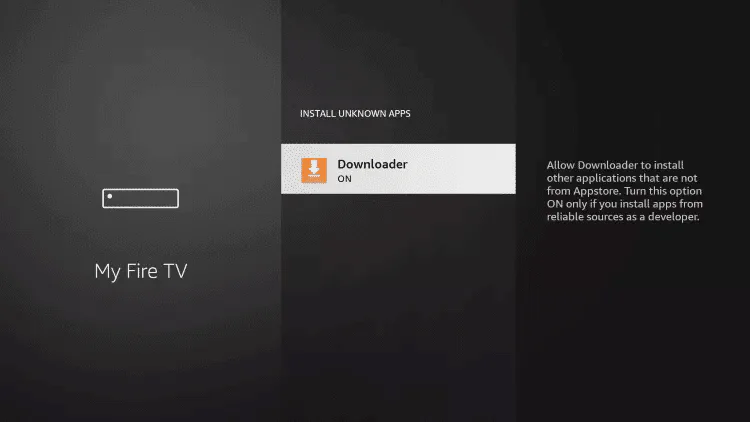
12.Cela activera les Sources inconnues pour l’application Downloader. Cela permettra l’installation d’applications externes sur votre appareil.
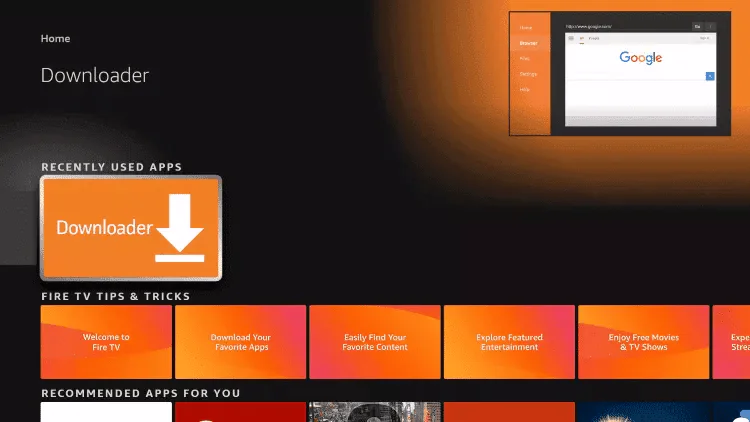
13.Lance le téléchargeur.
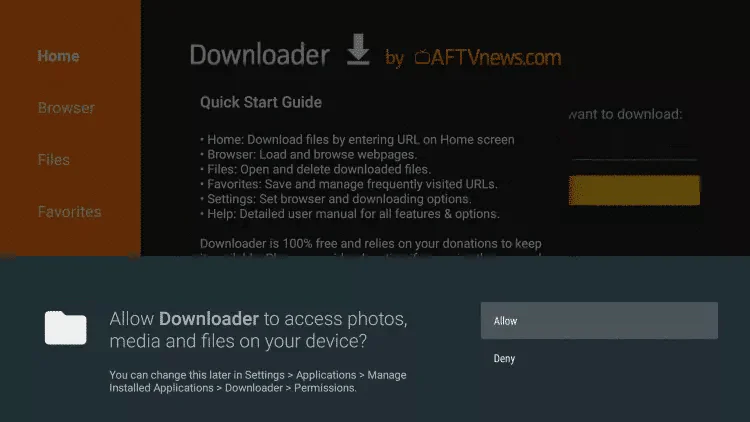
14. Clique sur Autoriser.
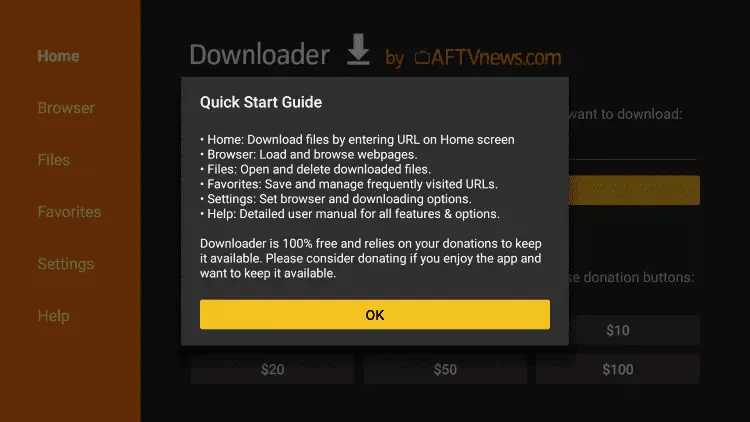
15. Clique OK.
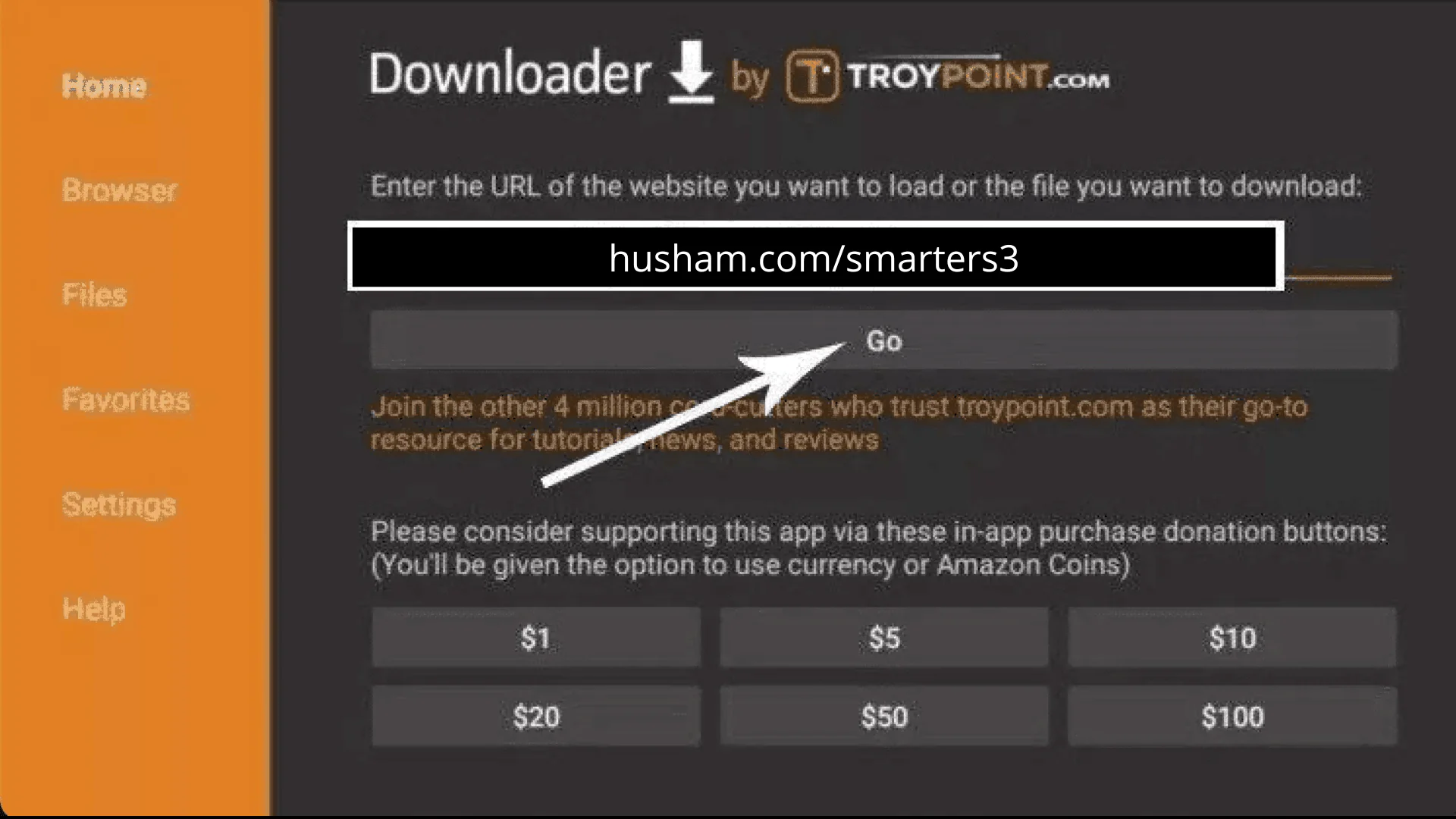
16. Saisis l’URL suivante exactement comme indiquée ici.: https://www.iptvsmarters.com/smarters.apk
Et clique sur « Aller ».
17. Attends que le fichier se télécharge.
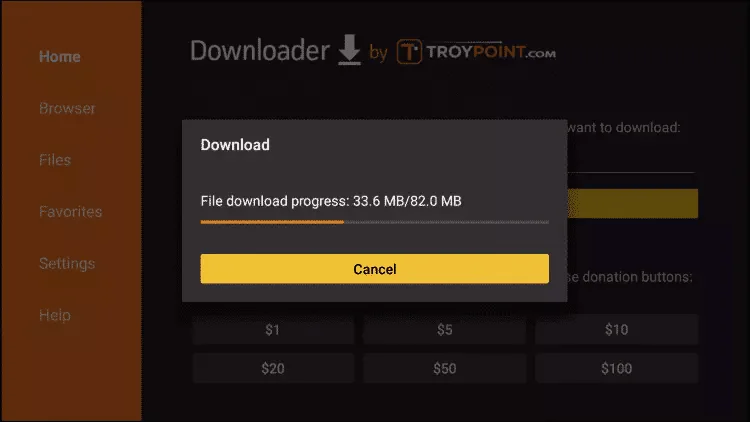
18. Clique sur Installer.
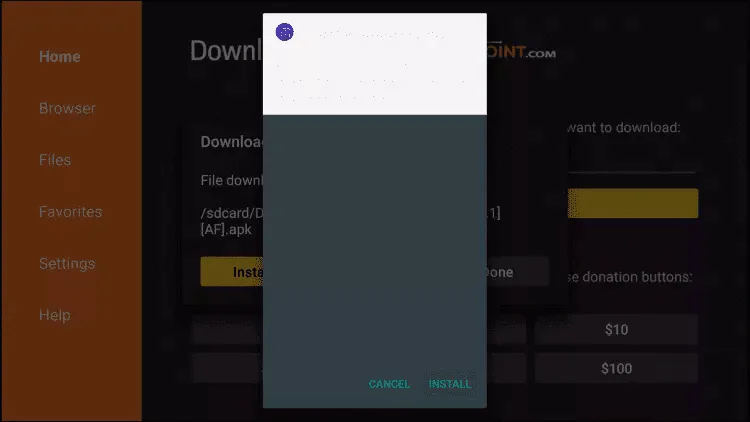
19. Clique sur Terminé.
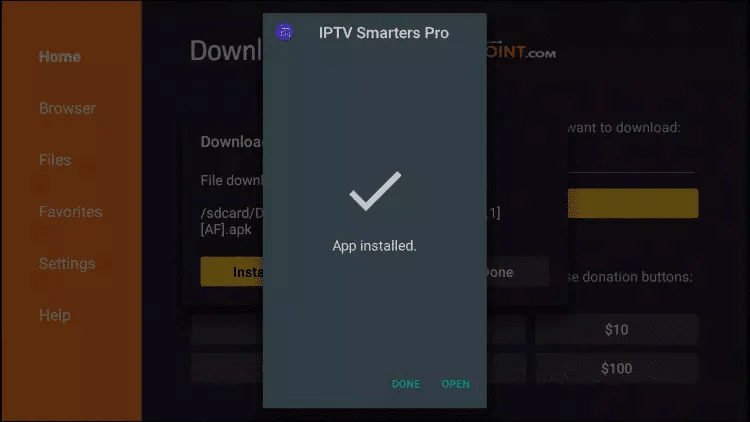
20. Ouvre l’application IPTV Smarters, puis sélectionne Se connecter avec les codes Xtream API.
21.Saisis les identifiants que nous t’avons envoyés par WhatsApp, e-mail ou chat.
POUR TIVIMATE
1. Saisis l’URL suivante exactement comme indiquée ici.: https://tivimates.com/tiviapk
Et clique sur « Aller ».
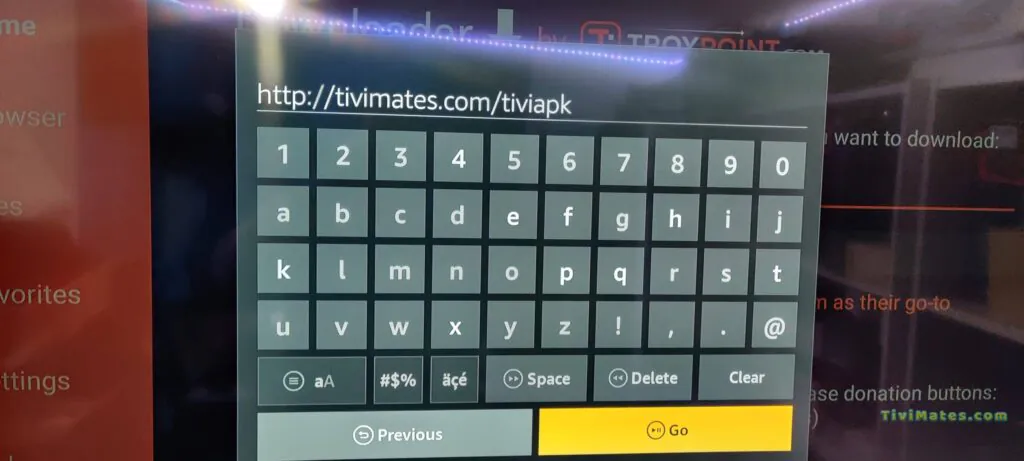
2. Attends que le fichier se télécharge.
Attends que le téléchargement du fichier soit terminé.
3. Clique sur Installer et une fois l’installation terminée, tu peux ouvrir l’application.
4. Clique sur « Ajouter une liste de lecture » puis choisis « Codes Xtream ».“
5. Saisis les identifiants que nous t’avons envoyés par WhatsApp, par e-mail ou via le chat.
Comment configurer l’IPTV sur Android avec l’application IPTV Smarters Player
Étape 1 : Commence par télécharger l’application IPTV Smarters via cette URL : : https://www.iptvsmarters.com/smarters.apk
Étape 2 : Ouvre l’application une fois téléchargée et saisis les identifiants de connexion.
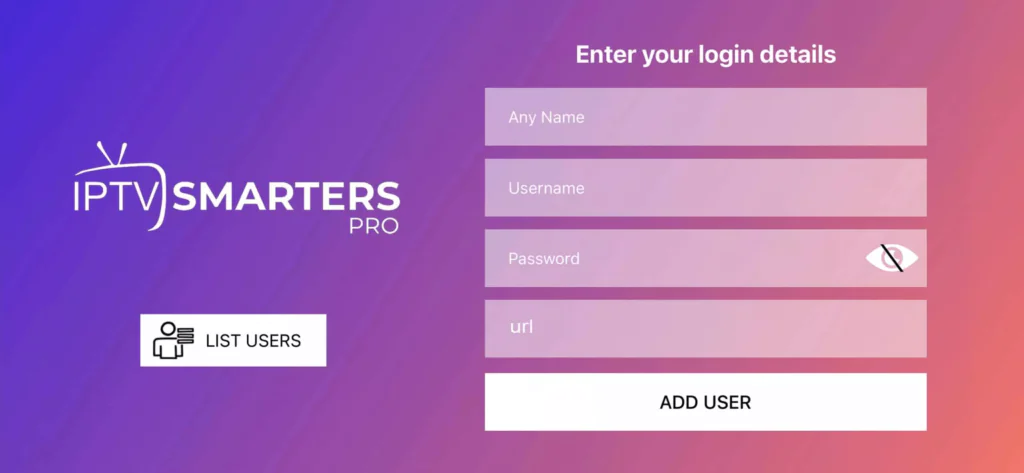
Étape 3 : Saisis les identifiants de connexion que nous t’avons fournis après ton abonnement avec nous.
Maintenant, clique sur « AJOUTER UN UTILISATEUR » pour passer à la section suivante.
Étape 4 : Attends quelques secondes.
Étape 5 : Maintenant, clique sur l’icône « TV en Direct » comme indiqué sur l’image par une flèche rouge..
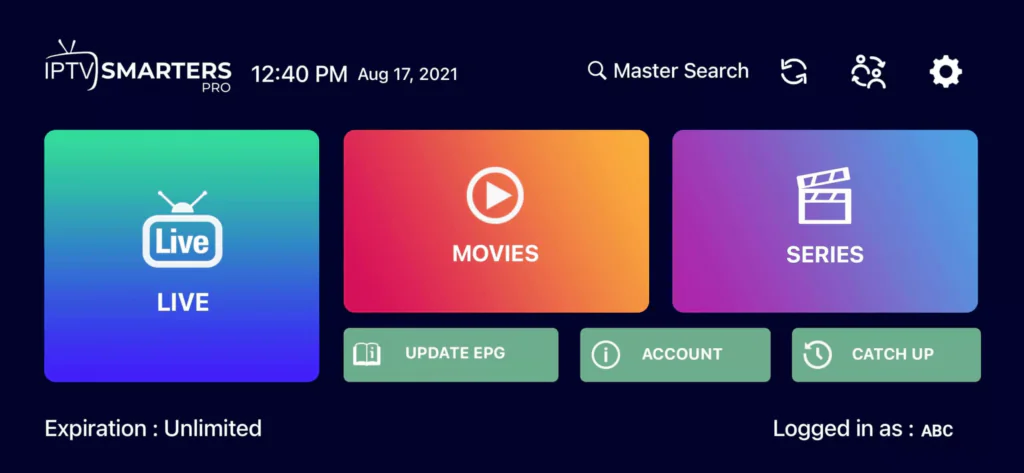
Étape 6 : Maintenant, sélectionne le groupe de chaînes que tu souhaites regarder et passe à la section suivante.
Étape 7 : Maintenant, clique sur le nom de la chaîne, puis double-clique sur le petit écran pour passer en mode plein écran. C’est la dernière étape.
Parfait ! C’est terminé.
Voici comment configurer l’IPTV sur Apple/iOS avec l’application IPTV Smarters Player :
Étape 1 : Commence par télécharger l’application IPTV Smarters depuis l’App Store via cette URL :
https://apps.apple.com/in/app/smarters-player-lite/id1628995509
Ou tu peux la rechercher directement sur l’App Store.
Installe l’application sur ton appareil iOS.
Étape 2 : Ouvre l’application une fois téléchargée et saisis les identifiants de connexion.
Étape 3 : Saisis les identifiants de connexion que nous t’avons fournis après ton abonnement chez nous.
Maintenant, clique sur « AJOUTER UN UTILISATEUR » pour passer à l’étape suivante.
Étape 4 : Attends quelques secondes.
Étape 5 : Maintenant, clique sur l’icône « TV en Direct » comme indiqué sur l’image par une flèche rouge.
Étape 6 : Sélectionne maintenant le groupe de chaînes que tu souhaites regarder et passe à la section suivante.
Étape 7 : Clique maintenant sur le nom de la chaîne, puis double-clique sur le petit écran pour passer en mode plein écran. C’est la dernière étape.
Étape 8 : Pour ajouter le guide des programmes (EPG), il n’est pas nécessaire d’ajouter une URL. Clique simplement sur « Installer l’EPG ».
Terminé !
Étape 1 : Tu peux télécharger SetIPTV / NetIPTV / IBO Player Pro / IBO Player depuis le magasin d’applications de ta télévision (Samsung, LG, etc.)
Étape 2 : Après l’installation, ouvre l’application. Tu trouveras l’adresse MAC affichée à l’écran. Avec IBO Player Pro et IBO Player, tu trouveras à la fois l’adresse MAC et la Clé de l’appareil.
EX :
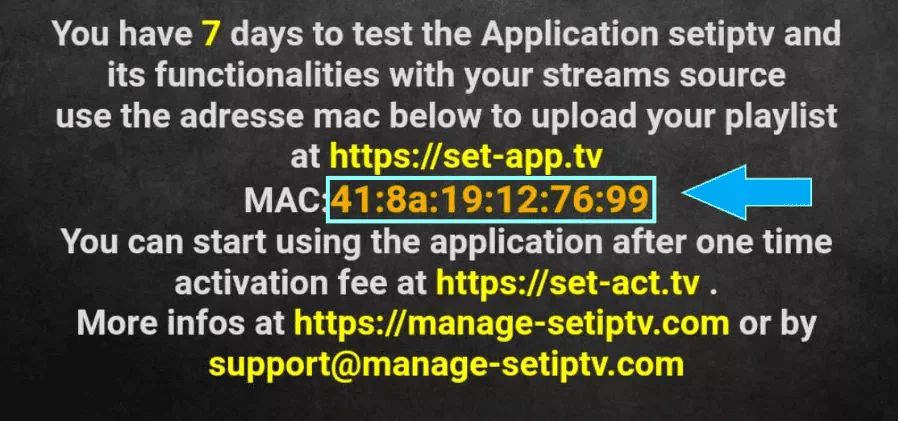
Étape 3 : Envoie-nous l’adresse MAC par WhatsApp, e-mail ou live chat.
Étape 4 : Après quelques minutes, redémarre ta télévision et rouvre l’application.
Terminé !
Voici comment installer l’IPTV sur Apple TV :
Installation de l’application IPTV
Ouvrez l’App Store sur votre Apple TV
Recherchez une application IPTV (comme IPTV Smarters ou GSE Smart IPTV)
Téléchargez et installez l’application choisie
Configuration de l’IPTV
Lancez l’application IPTV installée
Entrez l’URL M3U ou les codes Xtream API fournis par votre service IPTV
Configurez vos chaînes et commencez à regarder
Note : Les étapes exactes peuvent varier légèrement selon l’application choisie, mais le processus reste similaire.
Étape 1 : Envoyez-nous l’adresse MAC de votre MAG par WhatsApp, e-mail ou live chat.
Étape 2 : Après réception du paiement, nous vous enverrons le lien du portail.
 Français
  English